

2022년 9월 19일
•
작성자 - 신우승

│Windows Macro│ 반복적인 작업을 해주는 것


VScode : 다양한 언어로 프로그래밍할 수 있는 마이크로소프트의 통합 개발 환경
이번에 하는 수업은 항상 사용하던 코랩이 아닌 VS code라는 프로그램에서 해야한다.
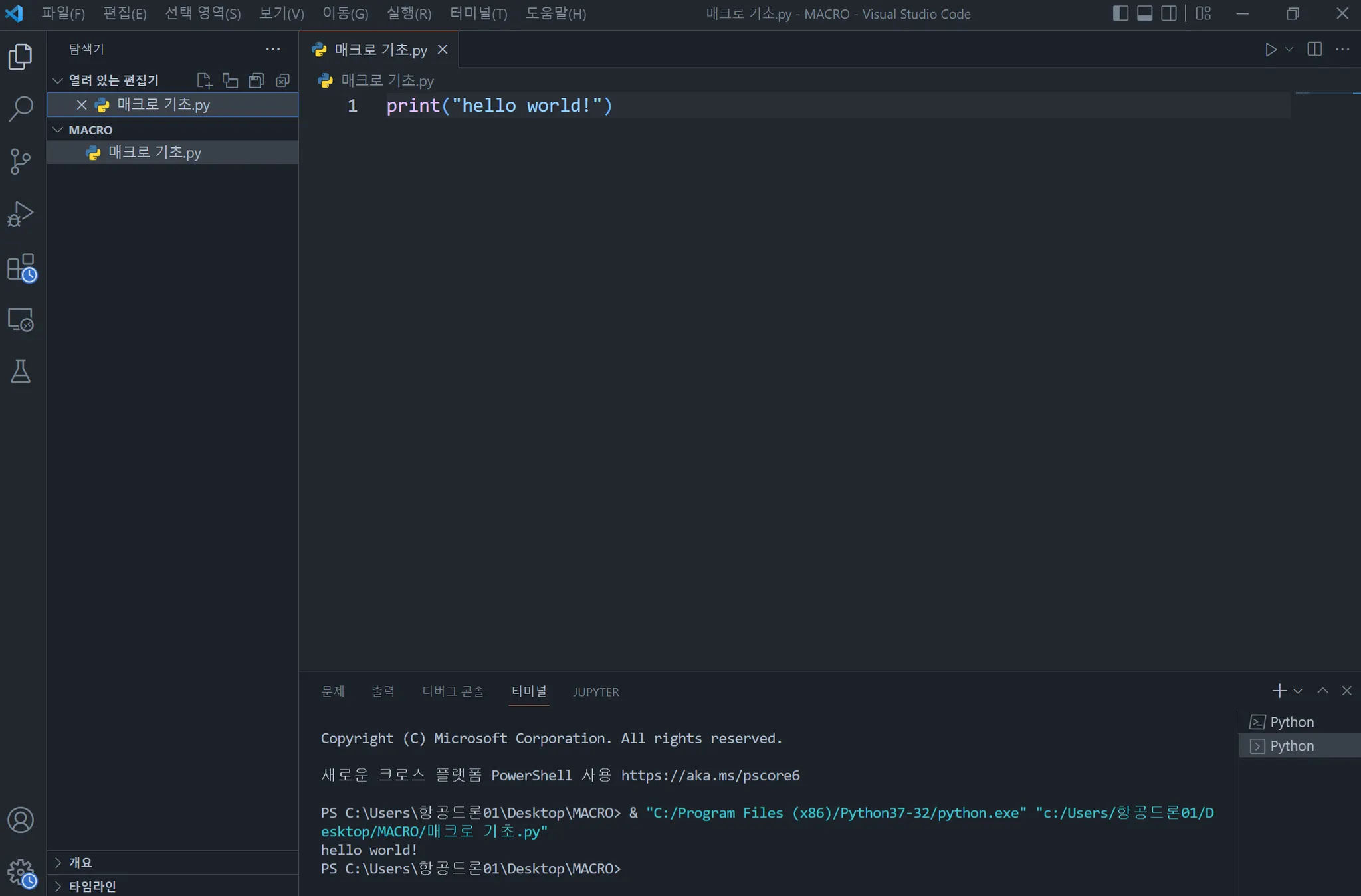
이곳이 앞으로 우리가 프로그래밍 할 장소다.
자 이제 VS code를 켰으니 한번 웹캠 테스트를 해보도록 하자.
WEBCAM TEST
파이썬 웹캠을 검색해서 테스트용 코드를 복사해오자.

아마 처음에는 작동하지 않을텐데, 그 이유가 cv2라는 파일이 없어서 그런다.
그러면 이제 cv2라는 파일을 설치해보자.


Anaconda : 머신 러닝이나 데이터 분석 등에 사용하는 여러가지 패키지가 기본적으로 포함되어있는 파이썬 배포판
우린 여기서 아나콘다를 사용해서 명령어 4개 정도를 입력해 볼꺼다.
일단 터미널에 들어가자

오른쪽에 있는 Command Prompt(cmd)창으로 바꾸고 진행해야 한다.
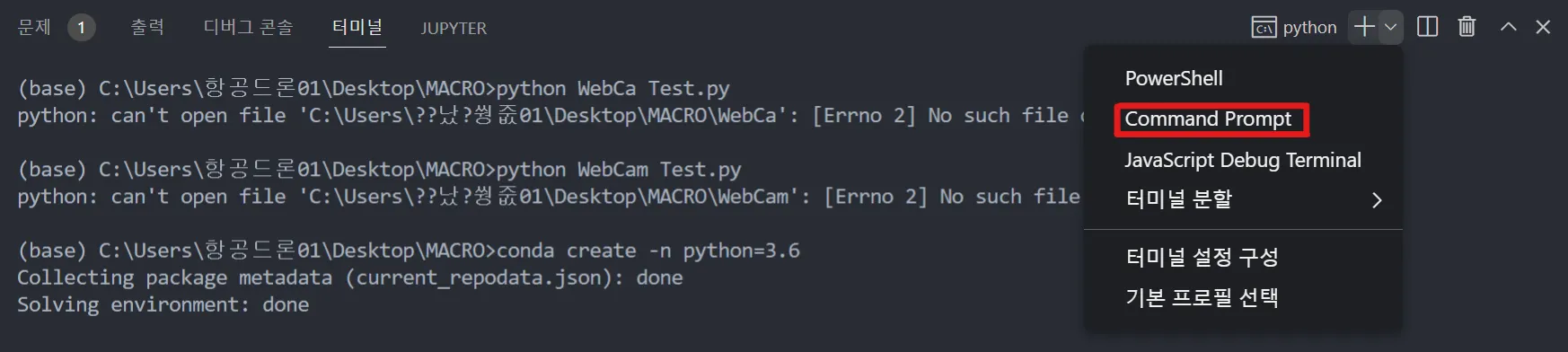
이제 총 4개의 명령어를 입력해보자.
# webcam이라는 가상환경 생성
conda create -n webcam python=3.6
# webcam이라는 가상환경 활성화
conda activate webcam
# webcam이라는 가상환경에서 opencv 설치
pip install opencv-python
# 현재 주소에서 webcam.py 파이썬 파일 실행
python webcam.py
Python
복사
webcam이라는 가상환경을 만들어서 우리가 필요한 cv2를 설치해준거다.
이제 cv2를 설치했으니 잘 작동되는지 확인하자.
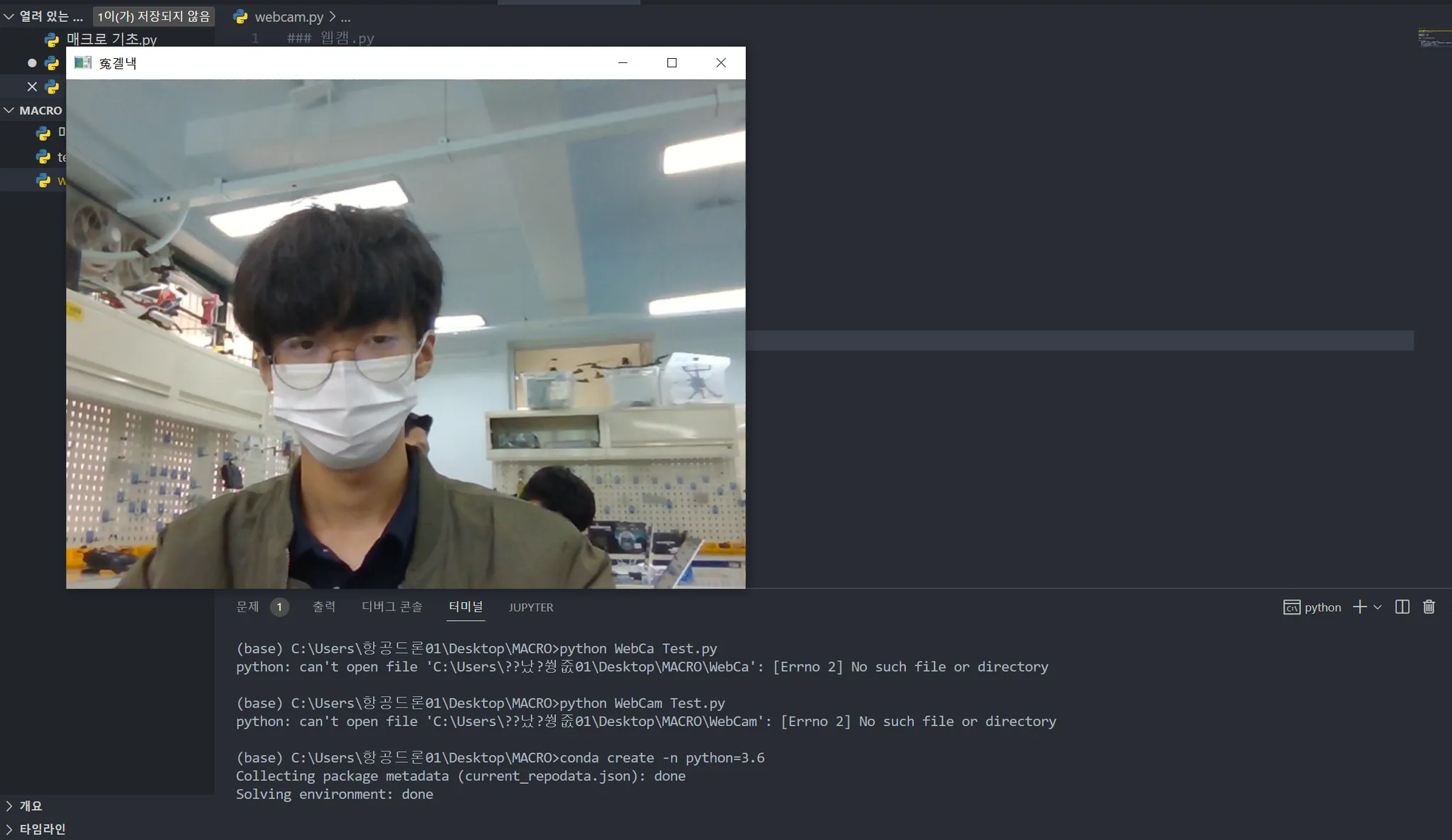
제목 한글이 깨져있긴 하지만 잘 작동된다.
Macro
이번엔 매크로를 만들어 보자.
먼저 macro.py라는 파일을 만들어주고
아까 했던 것처럼 명령어를 입력해주자.
# macro라는 가상환경 생성
conda create -n macro python=3.6
# macro라는 가상환경 활성화
conda activate macro
Python
복사
그리고 우리는 pyautogui를 가져와야 하는데
이게 이름이 너무 길기 때문에 as pg를 추가로 입력해서 이름을 pg로 줄여주자.
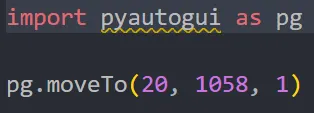
이번에도 보면 pyautogui가 없는걸 알 수 있다.
아까처럼 설치해주자.
#macro라는 가상환경에서 pyautogui 설치
pip install pyautogui
Python
복사
그리고 아까처럼 실행해주자
# 현재 주소에서 macro.py 파이썬 파일 실행
python macro.py
Python
복사
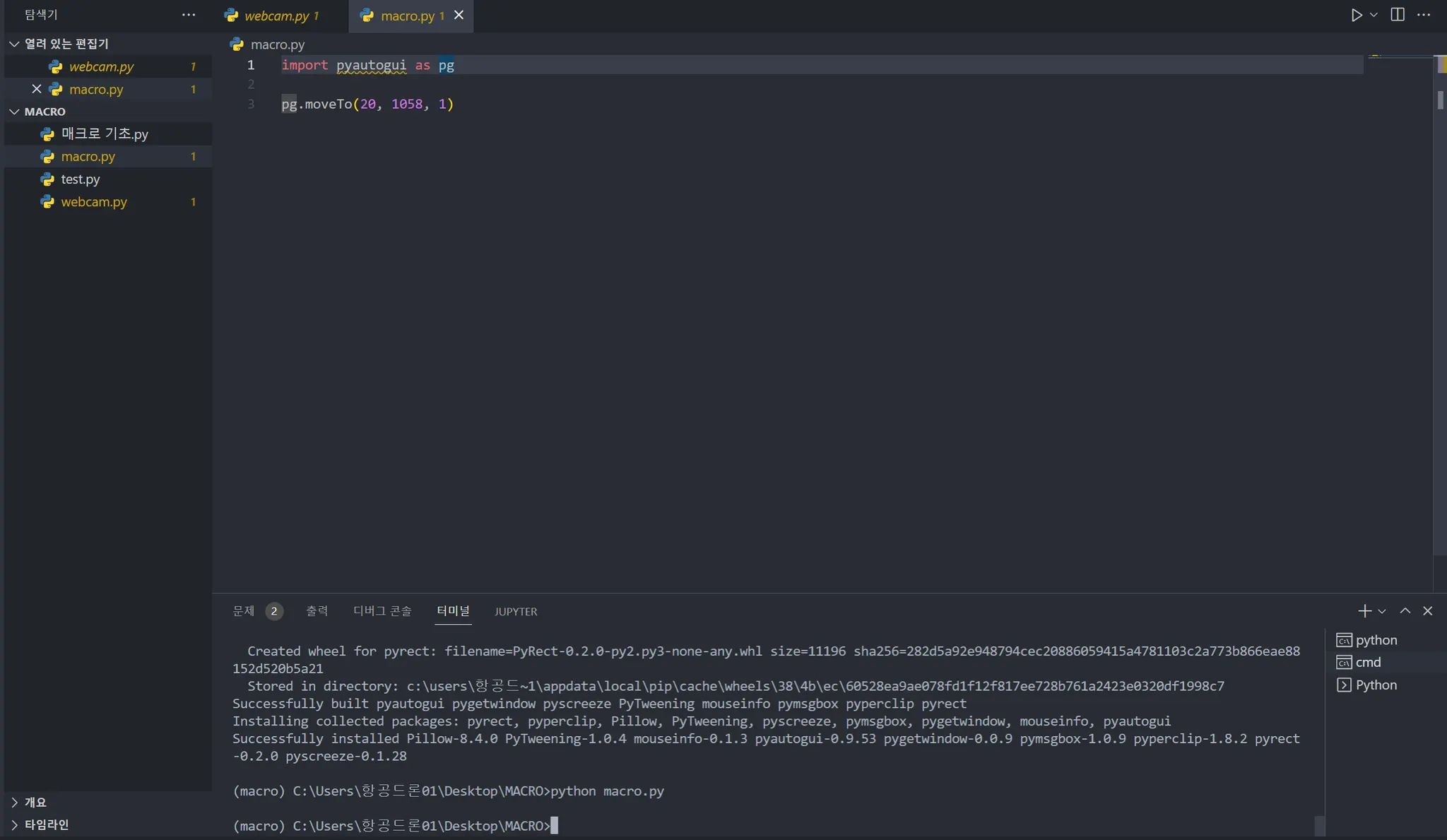
여기선 보이지 않으나 마우스가 혼자 움직인다.
컴퓨터 좌표계란?
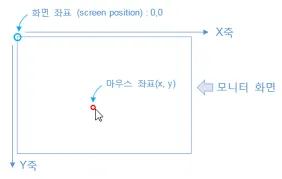
왼쪽 위인 0.0을 기준으로
X, Y축을 말한다.
그러면 이제
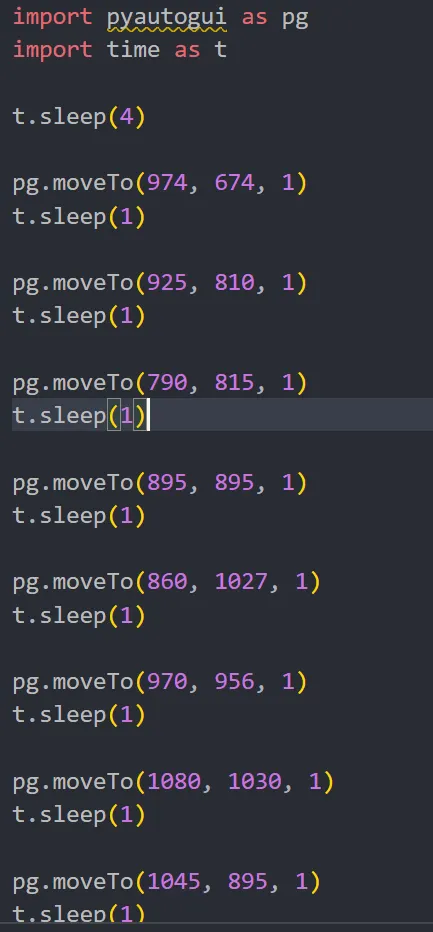
이걸 이용해서 한번 별을 그려보자.
일단 import time as t를 사용해 time = t로 바꿔준다.
그리고 하나하나 좌표를 적고 1초씩 딜레이를 준다.
마지막으로 실행하고 그림판 위에서 마우스를 누르고 있으면 별이 그려진다.

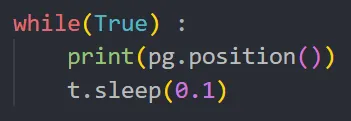
이렇게 좌표를 확인하려면 어떻게 해야할까?
바로 이 코드를 사용하면 된다.
반복문을 사용해서 조금의 간격을 두고
현재 마우스의 좌표가 뜨게 해준다.
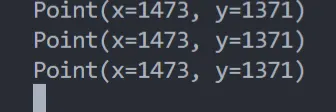
그러면 이렇게 현재 마우스의 좌표가
뜨게 된다.
이걸 사용해 좌표를 지정하면 된다.
그리고 [ctrl + c] 를 누르면 프로그램이 종료되며 마지막에 보이는 좌표를 사용하면 된다.
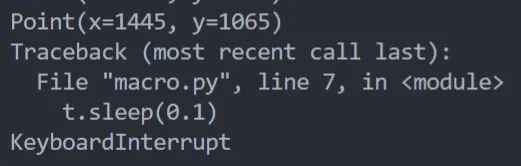
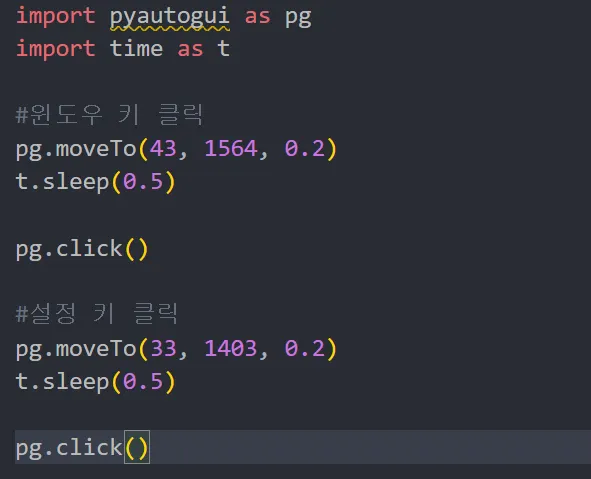
이걸 응용해서 윈도우 키를 누르고 설정 키까지 자동으로 눌러보자.
이번에 보면 click이라는 코드가 생겼는데
이건 자동으로 클릭되게 해주는 코드다.
이걸 사용하면 내가 누르지 않아도 자동으로 클릭해준다.
활용하기 1
conda create -n macro1031
conda activate macro1031
Python
복사
먼저 늘 하던대로 가상환경을 만들어준다.
시작하기 전에 코드를 몇개 알아보고 시작하자.
#typewrite = 키보드를 제어하는 코드
#[ ]대괄호는 특정 키를 눌러줌
#( )괄호는 키보드를 조작해서 메세지를 입력함
pg.typewrite(['WIN'])
pg.typewrite('WIN')
#한글 사용을 위한 복사/붙여넣기
pc.copy("메모장")
pg.hotkey("ctrl", "v")
Python
복사
정말 간단하다.
그러면 간단하게 매크로를 이용해 키보드 조작을 해서 메모장에 들어가서 글을 적어보자
먼저 우리가 필요한 파일들을 import로 가져와 준다.
이름이 길기 때문에 as를 통해 이름을 줄여주었다.
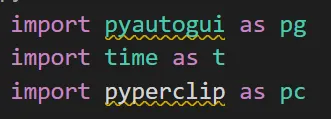
pg.typewrite를 사용해 윈도우 키를 누르게 만든다.
그리고 t.sleep을 사용해 코드가 버그가 걸리지 않도록 조금의 딜레이를 준다.
기본적으로 한국어를 지원해주지 않기 때문에 pc.copy로 메모장을 복사해준다.
그리고 pg.hotkey를 사용해 붙여넣기 커맨드를 입력해준다.
마지막으로 pg.typewrite를 사용해 엔터를 누르게 만들어 주면 메모장이 열린다.
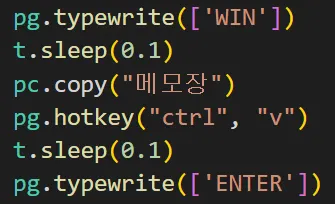
벌써 메모장 여는게 끝났다 그러면 메모장에 글을 써보자.
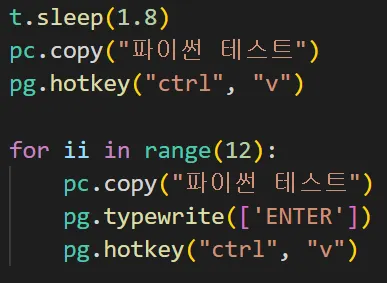
메모장이 열리는 시간을 고려해서 t.sleep(1.8)으로 딜레이를 길게 준다.
아까 했던대로 pc.copy를 사용해 파이썬 테스트라는 문구를 복사해주고
pg.hotkey를 사용해 붙여넣기 해준다.
여기에 더해서 총 12번 반복하게 만들어 주기 위해 for 구문을 이용해 반복하게 만들어준다.
이러면 끝이 난다.
가짜 해킹 프로그램

CMD : 컴퓨터 내부 시스템 명령어를 실행하는데 사용하는 명령어들을 일컫는 말이다.
이번엔 cmd창을 이용해 해킹인척을 해보자
일단 처음엔 아까 했던거 처럼 윈도우 키를 눌러주고 cmd를 입력해서 들어가준다.
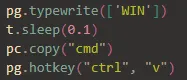
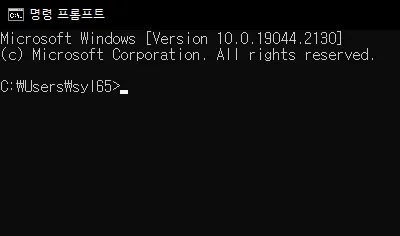
그러면 이런 창이 뜨게되는데 여기서
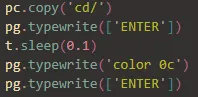
cd/를 사용해 초기 상태로 돌아가준다.
그리고 뭔가 있어보이게 색상도 바꿔준다.
color 0c는 빨간색이다.
msg 명령어와 for 구문을 사용해서 Warning!이라는 문구가 10번 반복되도록 해주었다.
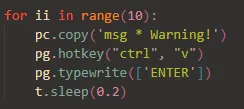
사실 여기서 msg라는 명령어를 사용해야 하는데
나는 그 명령어가 사용되지 않아서 다른 방법을 사용하게 되었다.
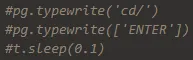
대신 다른 방법을 쓰려면 특정 파일이 필요하기 때문에 cd/ 부분을 주석처리 해서 명령어를 실행했다.

echo라는 명령어를 사용했다. 물론 좀 다르긴 하지만 딱히 방법이 없어서 이걸 사용하기로 했다.
이유는 모르겠으나 이 명령어를 사용하면 for 구문의 반복이 반으로 줄어든다.
그래서 5번 정도 반복하게 되었다.
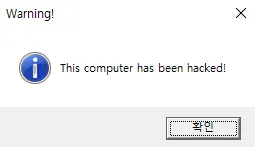
위에 명령어를 실행시켜보면 이런식으로 뜬다.
마지막으로 해킹처럼 보이기 위한 그냥 있어보이는 문자들을 출력해보자.
tree라는 명령어다.
실행 시켜보면
대충 이런게 엄청나게 빠르게 지나간다.
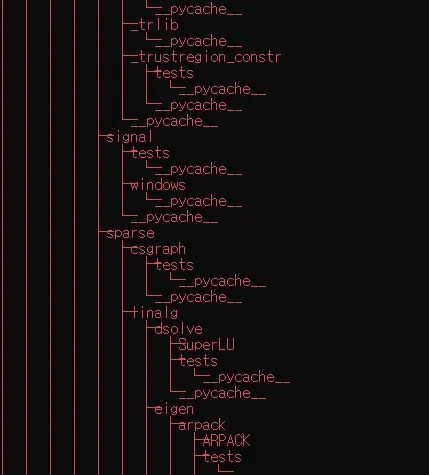
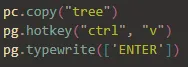
모르는 사람이 보면 해킹처럼 보이기도 하지만
이건 사실 그냥 해당 경로에 있는 파일들을 전부 보여주는 명령어다.
해킹이랑 전혀 상관없지만 빠르게 지나가기 때문에 해킹처럼 보인다.
여기서 shutdown이라는 명령어를 추가로 입력해주면 컴퓨터가 꺼지는 대참사가 일어나기 때문에 입력하지 않았다.
exe 파일로 만들어서 실행하기
이번엔 아까 만든 코드를 exe파일로 만들어서 실행시켜보자.
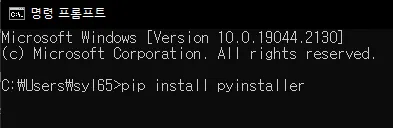
우선 cmd창에 가서 pip install pyinstaller를 입력해서 패키지를 설치해준다.

그리고 파일이 있는 폴더의 경로를 잡아준 다음
여기서 -w는 다른 콘솔창 출력을 막기 위함이고 -F는 실행파일 하나만 생성하기 위함이다.
pyinstaller -w -F 자기소개서.py를 입력해 exe파일을 만들어준다.
다운이 끝나면 exe파일 하나가 만들어진다.
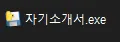
밑에 영상은 실행 영상이다.